

APP A1
绘图白板
- 分类
- 系统工具
- 大小
- 77.08MB
- 版本
- 3
- 更新
- 2026-09-01
- 系统
- Android 5.0+
- 厂商
- 站点整理

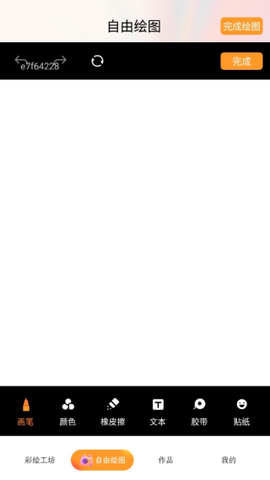
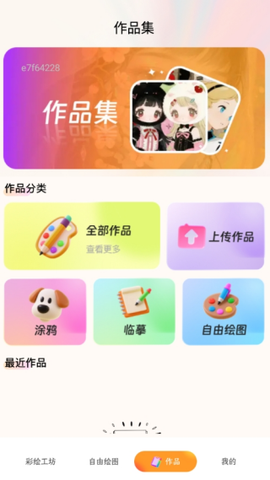
绘图白板app免费版是一款面向绘画爱好者的多功能数字绘画工具软件,集成了图片线稿转换、AR临摹辅助、自由涂鸦创作、作品管理及绘画知识科普等完整功能体系。该软件通过智能图像处理技术,将用户上传的图片自动转化为清晰的线稿,配合多种可调节画笔与丰富的绘画素材库,为用户提供从基础练习到个性化创作的全流程支持。软件同时内置绘画知识科普模块,帮助用户在实践操作中系统提升绘画理论水平,适用于不同层次的绘画学习者和创作者。
![绘图白板[图1]](https://static.down8818.com/uploads/20260908/6a9fcda2c16bc8.69783349.png)
1、一键上传:支持用户直接上传本地图片,系统自动进行智能处理并生成对应线稿,简化绘画前期的准备工作。
2、涂鸦创作:提供自由涂鸦模式,用户可随时进行即兴绘画创作,并借助AR技术实现临摹绘画的精准定位。
3、画笔选择:内置多种类型画笔,用户可根据绘画需求灵活切换,并对画笔的粗细、透明度等参数进行个性化调整。
4、作品管理:建立系统化的作品集管理机制,支持对已完成作品进行分类整理、快速查询及随时回顾。
5、绘画素材:收录大量分类明确的绘画素材资源,用户可直接选用素材进行填色、描摹等二次创作。
6、绘画知识:提供系统化的绘画基础知识科普内容,帮助用户通过阅读学习提升绘画理论与技巧水平。
1、实用工具:软件整合了多种专业级绘画辅助工具,确保用户能够以较高精度完成各类绘画创作任务。
2、自由绘画:充分释放用户的创作自由度,不限制绘画形式与内容,鼓励用户依据个人灵感进行个性化表达。
3、丰富科普:搭建绘画知识科普专区,内容覆盖线条、色彩、构图等多个维度,有效扩充用户的知识储备。
4、高效提升:通过知识学习与动手实践相结合的机制,帮助用户系统性地提高绘画认知与实际操作能力。
5、种类齐全:素材库内包含风格多样、主题丰富的绘画资源,能够满足不同创作方向和使用场景的需求。
6、自由调节:画笔参数支持精细化调节,用户能够根据画面细节要求设定合适的画笔尺寸与压力感应。
1、内置多种实用绘画工具,用户可依据具体创作需求灵活选用。
2、上传图片后自动智能处理为线稿,实现便捷高效的AR临摹绘画模式。
3、丰富的素材资源库,满足不同绘画风格及内容主题的创作需求。
4、支持完全自由的绘画创作模式,用户可依据自身灵感随时开始绘制。
5、提供多种画笔工具并支持个性化参数调节,适配精细绘画操作。
1、打开绘图白板App,进入主界面后即可浏览各类绘画知识文章与可用的绘画素材资源;
![绘图白板[图2]](https://static.down8818.com/uploads/20260908/6a9fcda3064eb3.73585741.png)
2、选用自由绘图功能,即可在空白画布上直接开展个人创作;
![绘图白板[图3]](https://static.down8818.com/uploads/20260908/6a9fcda345d1f7.04321366.png)
3、已完成的绘画作品会保存在作品集中,用户可随时调取查看或继续进行涂鸦修改;
![绘图白板[图4]](https://static.down8818.com/uploads/20260908/6a9fcda37781e8.40746698.png)
4、进入个人中心页面,可访问意见反馈、版本信息等功能入口,协助软件持续优化迭代。
![绘图白板[图5]](https://static.down8818.com/uploads/20260908/6a9fcda3a7a908.49282432.png)
1、启动应用后,在欢迎页面点击“同意并进入”按钮完成初始设置。
![绘图白板[图6]](https://static.down8818.com/uploads/20260908/6a9fcda3d35b09.87336307.png)
2、根据引导提示点击“下一步”完成页面滑动,最后点击“立即体验”按钮正式进入软件主界面。
![绘图白板[图7]](https://static.down8818.com/uploads/20260908/6a9fcda41df8a3.97744353.png)
3、在主界面的彩绘工坊区域,找到并点击“绘画素材”分类进入素材浏览页面。
![绘图白板[图8]](https://static.down8818.com/uploads/20260908/6a9fcda4681171.34988700.png)
4、选定目标线稿素材后,系统会弹出操作提示窗口,点击“涂鸦填色”按钮进入填色编辑界面。
![绘图白板[图9]](https://static.down8818.com/uploads/20260908/6a9fcda4b61887.60329639.png)
5、在填色编辑界面中完成涂色操作后,点击界面右上角的“保存”按钮,即可将作品存储至本地相册。
![绘图白板[图10]](https://static.down8818.com/uploads/20260908/6a9fcda506c422.69170479.png)